 Main

 Or type in browser short link to the download:
harlik.ru/g
Harlik Kids — родительский контроль для телефона ребёнка на Android: location на карте, безопасные зоны «Дом» и «School», лимит и расписание приложений, уведомления родителю. Пульт управления — с телефона или компьютера родителя, без установки отдельных приложений.
- Местоположение ребёнка на карте и перемещения за день. Зоны «Дом», «School» — уведомление, когда ребёнок пришёл или вышел.
- Контроль приложений: лимит времени на игры, расписание «Сон» и «Учеба», разрешённый список, уведомление при установке нового приложения.
- Блокировка телефона ребёнка кнопкой с пульта — с любой точки мира. Снимается ребёнком только по PIN родителя.
- Уведомления родителю: ребёнок пришёл в школу, исчерпан лимит, установлено новое приложение, телефон разряжен, отключена защита. В MAX, Telegram or браузер.
- Минимальное потребление батареи: app спит между точками и просыпается по зонам и расписанию.
- Совершенно бесплатно: контроль местоположения и приложений. Опционально — пересылка уведомлений в мессенджер (100 ₽/мес).
- Карты OpenStreetMap, Google or Yandex — your choice.
Установка: скачайте приложение на телефон ребёнка (Android 8+), откройте, пройдите короткую настройку (разрешения и QR-code с пульта) — и управляйте с пультом: лимит, «Сон до 07:00», зоны, уведомления.
📄 Подробная инструкция по установке со скриншотами (Play Защита, права, автозапуск, привязка) · страница скачивания
❓ Вопросы и проблемы — что делать, если «App ограничено», тумблеры заблокированы, установка запрещена
🕘 История версий — что нового в приложении и в пульте родителя
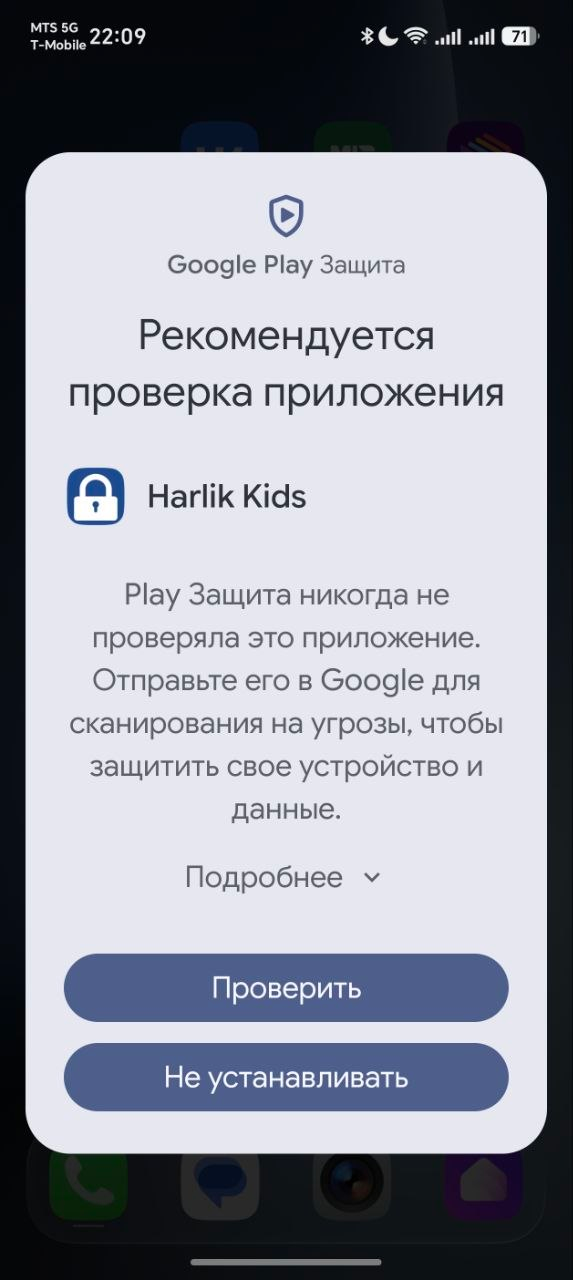
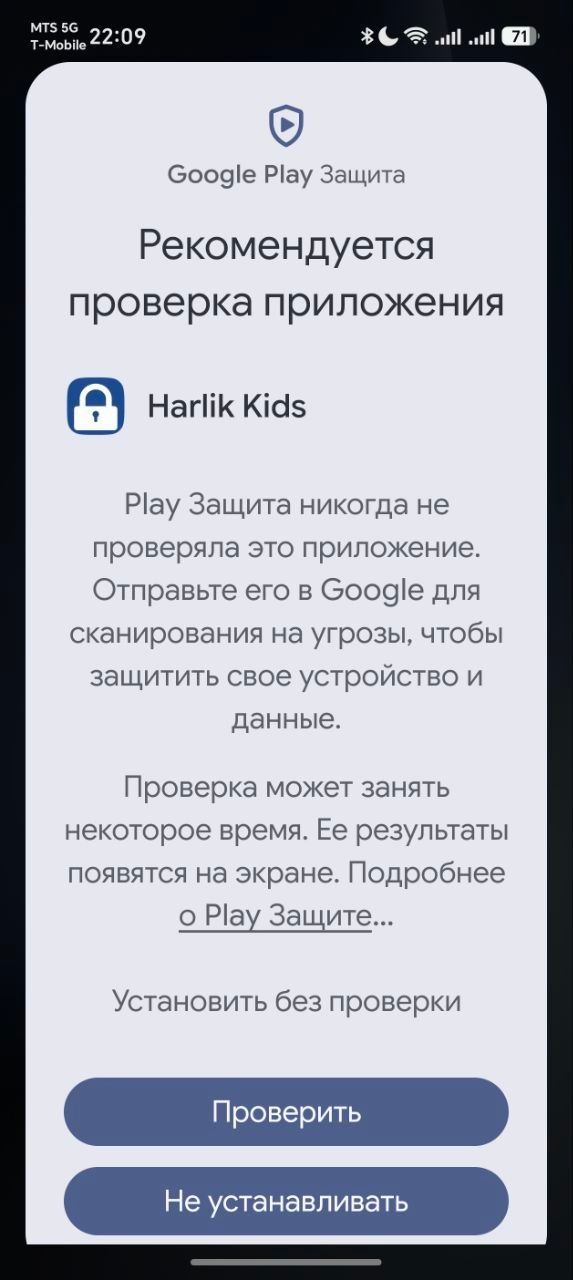
Нажмите на скриншот, чтобы увеличить.
После скачивания при открытии файла «Play Защита» предложит «проверить приложение». Не нажимайте «Проверить» — после проверки установить приложение будет невозможно.
- Нажмите «Подробнее» (раскроется список действий).
- Выберите «Установить без проверки».
- Подтвердите отпечатком пальца или паролем.
Если «Проверить» уже нажато: скачайте файл заново и при установке выберите «Установить без проверки». То же самое — при каждом обновлении приложения.
Если разрешения выдаются с ошибкой (тумблер серый, «Доступ для приложения запрещен», «Есть ограничения») — Play Защита уже пометила приложение. Отключите её на время настройки: Google Play → ваш аватар → «Play Защита» → шестерёнка ⚙ → выключите «Сканировать приложения с Play Защитой» → выдайте разрешение заново. После настройки защиту можно включить обратно.
Почему мы просим не проверять? «Play Защита» — это антивирус Google. Кнопка «Проверить» отправляет файл на серверы Google. Правила Google разрешают родительский контроль только приложениям из магазина Google Play — поэтому приложение для контроля, скачанное с сайта любого разработчика, проверка помечает как «потенциально нежелательное», и после такой проверки телефон запрещает установку окончательно (даже при повторном скачивании). App делает ровно то, что описано на этой странице: показывает местоположение ребёнка и список установленных приложений, ограничивает игры по расписанию и блокирует экран. Данные передаются только на ваш личный пульт harlik.ru. «Установить без проверки» — стандартный способ ставить приложения, скачанные напрямую с сайта разработчика (так же ставят, например, APK с сайтов банков).
«Settings» → «Приложения» → Harlik Kids → «Запуск приложений»: выключите «Автоматическое управление», включите «Автозапуск», «Косвенный запуск» и «Работа в фоновом режиме» → ОК.
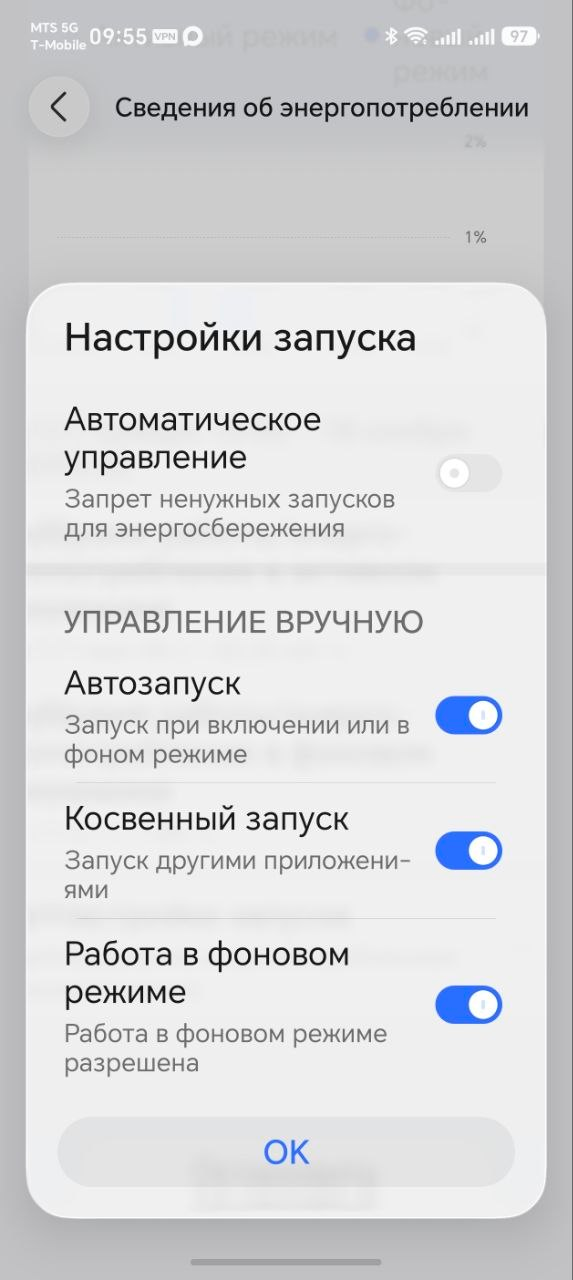
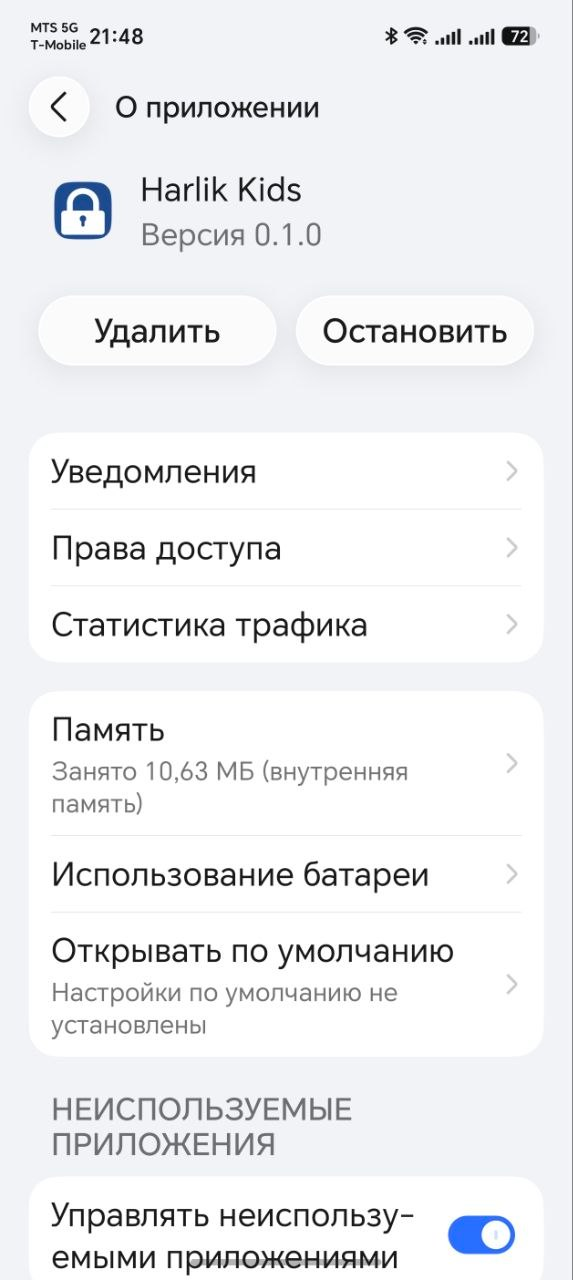
Нажмите на скриншот, чтобы увеличить.
Harlik Kids передаёт на ваш пульт только то, что нужно для контроля: где находится телефон ребёнка и сколько времени он проводит в приложениях. Контакты, звонки, SMS и переписки не собираются. Приложение видно на телефоне ребёнка: значок и уведомление о его работе.
Политика обработки персональных данных — какие данные собираются, кому передаются и сколько хранятся · Согласие на обработку персональных данных · Public оферта
Как удалить данные. В личном кабинете родителя при удалении телефона ребёнка отметьте «Также удалить профиль ребёнка и приложение с его телефона» и подтвердите PIN-кодом родителя — удаляются профиль ребёнка и все его данные. Затем удалите приложение или очистите его данные: Settings → Приложения → Harlik Kids → «Очистить данные». Если просто удалить приложение, профиль удалится сам через 30 дней бездействия.