Приложение для телефона ребёнка (Android 8.0+): ребёнок на карте у родителя, маршрут за день, зоны «Дом»/«Школа», лимит и расписание приложений («Сон», «Учёба»), уведомления родителю. Пульт родителя работает на harlik.ru — с телефона или компьютера, без установки отдельных приложений.
При установке телефон Honor/Huawei может показать «Не подтверждено» — отметьте «Я понимаю, что это приложение может представлять угрозу», после чего кнопка «Установить» станет активной. Это штатное подтверждение, не обход.
Если телефон показывает «Приложение ограничено» или тумблеры серые («Доступ для приложения запрещен») — снимите запрет штатно: Настройки → Приложения → Управление приложениями → Harlik Kids → «Приложение ограничено — Удалить запрет?» → введите пароль блокировки экрана.
Не нажимайте «Проверить» в «Play Защита» — после проверки телефон может навсегда запретить установку.
Подробно, со скриншотами каждого шага — в Вопросах и проблемах.
Скачать Harlik Kids (Android 8.0+)
Откройте скачанный файл на телефоне ребёнка → подтвердите установку (см. шаг 1). Другой способ скачивания: короткая ссылка harlik.ru/g — откройте её на телефоне ребёнка, файл скачается автоматически.
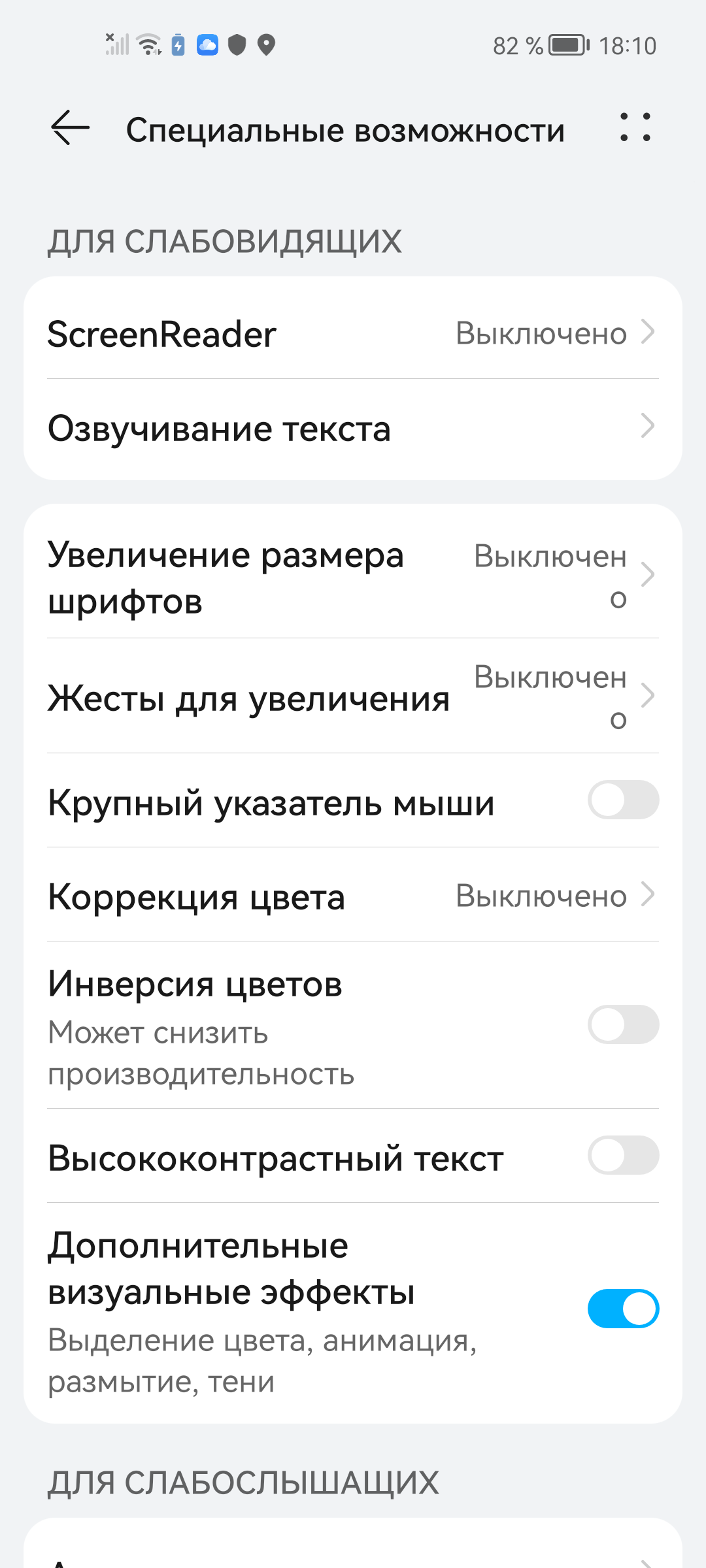
При первом запуске мастер проведёт по шагам: местоположение, доступ к списку приложений, спец. возможности (блокировка по расписанию), «Не беспокоить» (тихий ночной режим). Каждое право включается тумблером в настройках Android — приложение само открывает нужный экран:
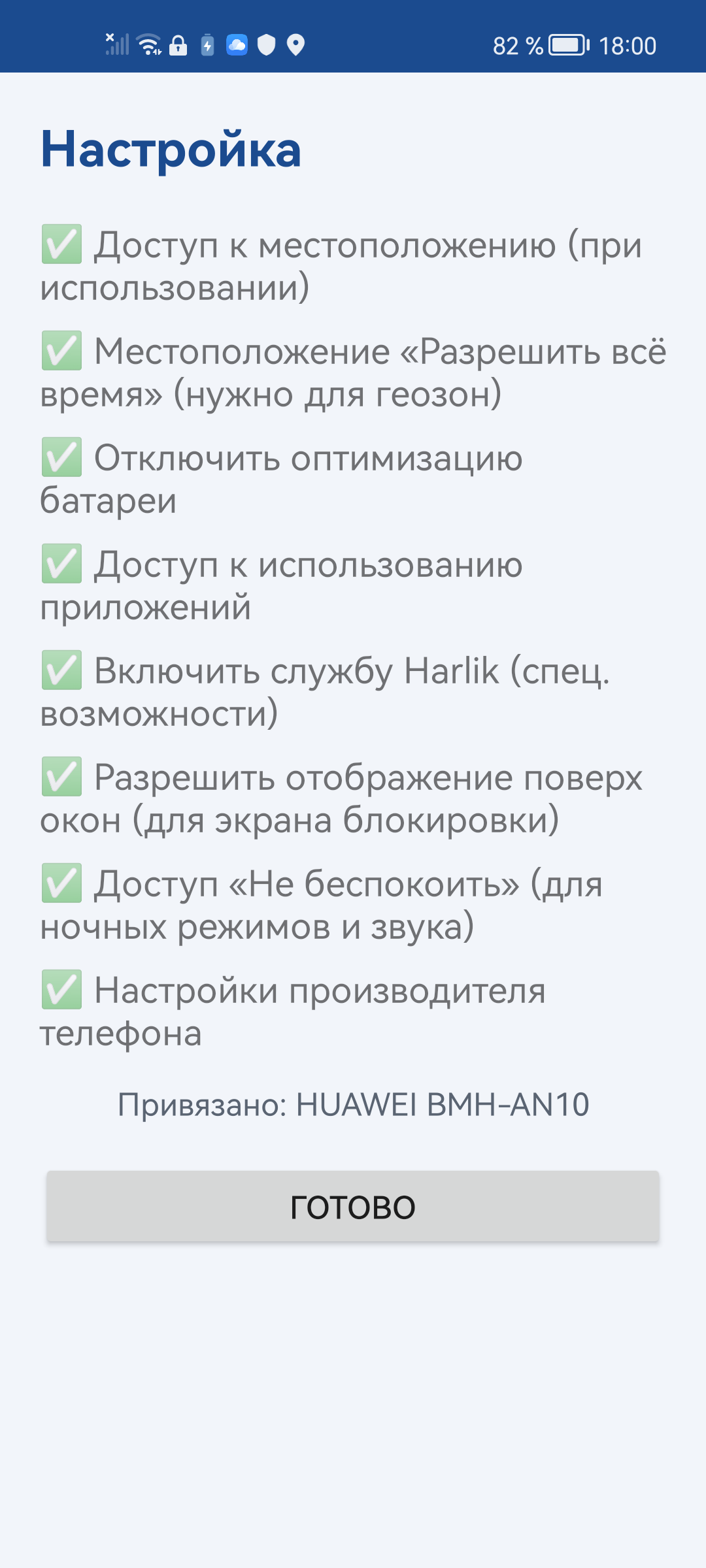
Если тумблер серый («Есть ограничения», «Доступ запрещен») — Play Защита уже пометила приложение: отключите сканирование (шаг 1) и выдайте право заново.
Иначе система усыпит приложение и координаты пропадут: «Настройки» → «Приложения» → Harlik Kids → «Запуск приложений» → выключить «Автоматическое управление» → включить «Автозапуск», «Косвенный запуск», «Работа в фоновом режиме» → ОК.
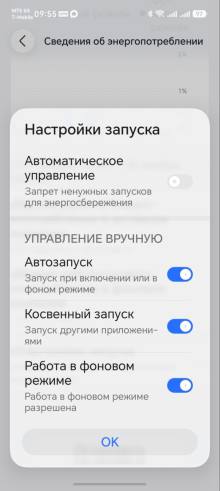
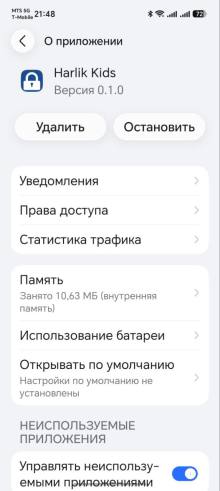
На Xiaomi: автозапуск в «Разрешениях». На Samsung: «Батарея → Без ограничений» для приложения.
В конце мастер покажет QR-код и кнопку «🔗 Поделиться ссылкой»:
• Отсканируйте QR камерой своего телефона (или откройте ссылку на нём — можно отправить
себе в мессенджер кнопкой «Поделиться»).
• Войдите в один клик через MAX или Telegram: Почтальон попросит «📱 Передать номер» —
нажмите, и вы автоматически вернётесь на сайт уже залогиненными.
• Подтвердите привязку — увидите «Готово: вы контролируете …» и пульт этого телефона.
• Телефон ребёнка при этом сам выйдет из мастера — он следит за привязкой автоматически.
Второго родителя добавьте с пульта (приглашение из карточки ребёнка) — телефон ребёнка повторно не нужен.
Мои устройства → карточка ребёнка → «⚙ Настроить ребенка» (лимиты, расписания, белый список), «Экранное время», «Маршрут», зоны.
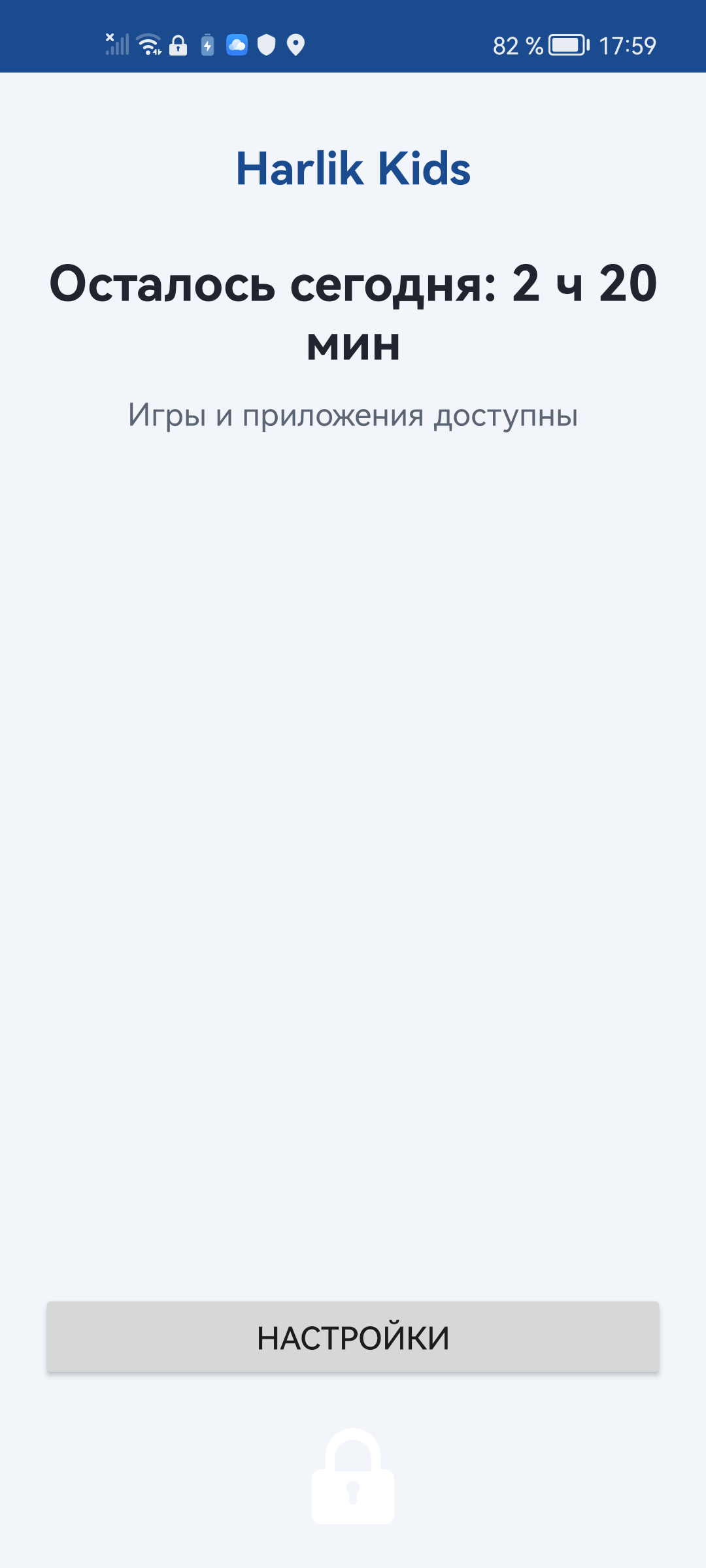
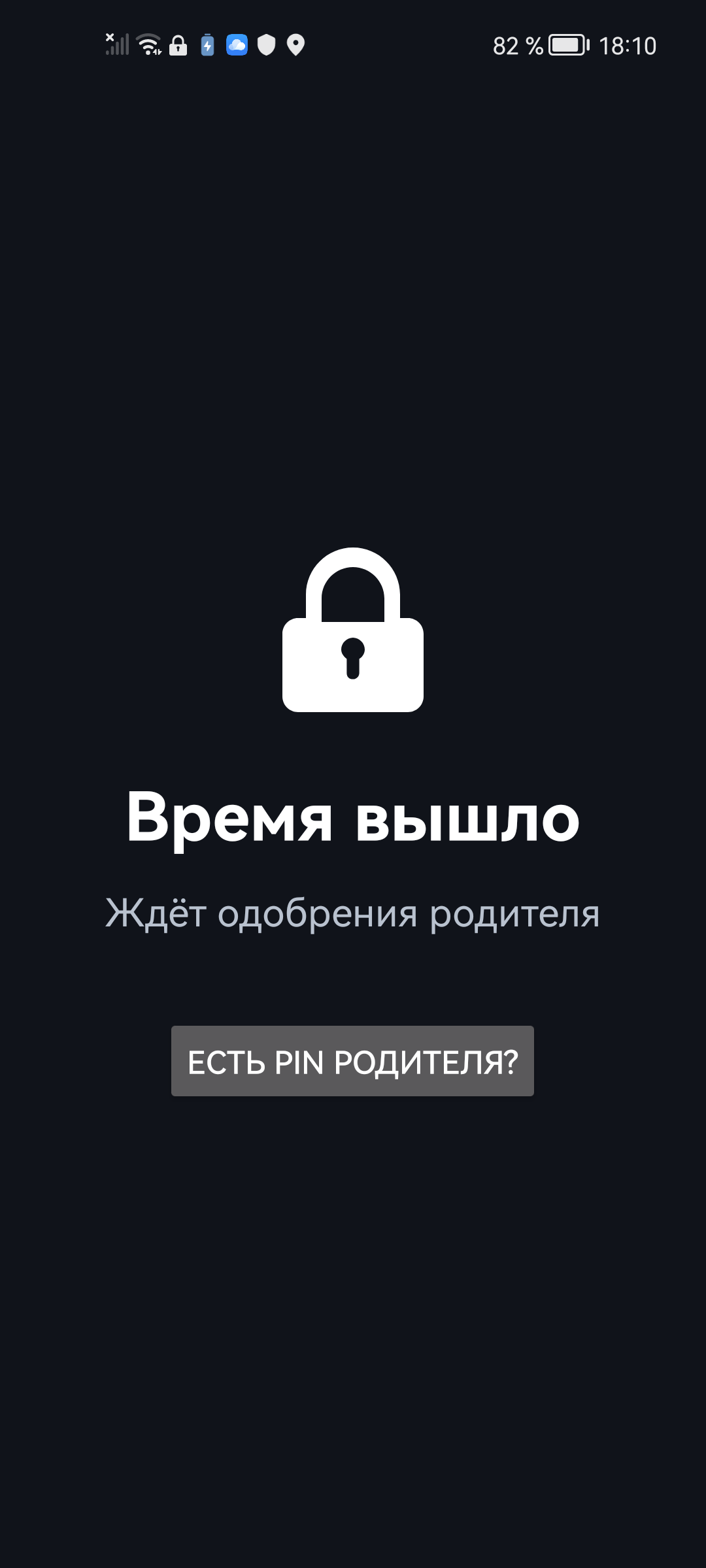
Как это выглядит у ребёнка: остаток времени на сегодня; когда время исчерпано или идёт «Сон» — игры блокируются, родитель может добавить время или снять блокировку по PIN:

• Координаты пропали — проверьте автозапуск и фон (шаг 4).
• Уведомления в MAX/Telegram подключаются на карточке ребёнка («Уведомления в мессенджер»).
• Вопросы: страница родительского контроля (там же FAQ).